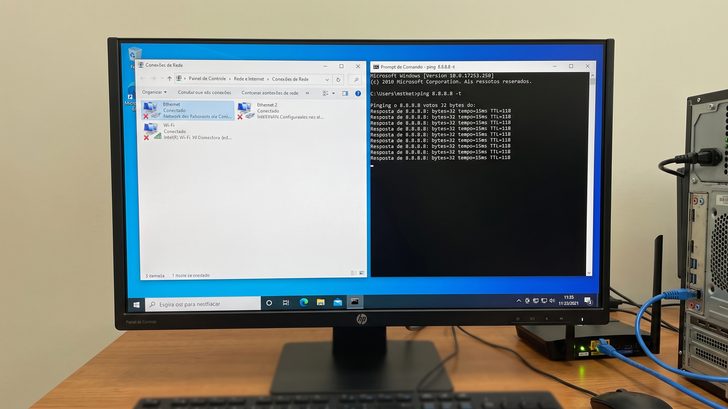
Perder uma troca de tiros em jogos competitivos por atraso de conexão ou ver o personagem “teleportando” pelo mapa é um dos problemas mais frustrantes para quem joga online. Muitas pessoas contratam planos de internet com centenas de megas de velocidade e, ainda assim, sofrem com latência alta e perda de pacotes (packet loss).
A velocidade de download contratada quase não interfere na fluidez das partidas multiplayer. O que determina o tempo de resposta entre o seu clique e o servidor da partida é a latência física da rota e a estabilidade da transmissão dos pacotes.
Neste guia prático do Mochila Games, você verá como diagnosticar a rede e aplicar as configurações certas para reduzir o ping ao menor nível possível.
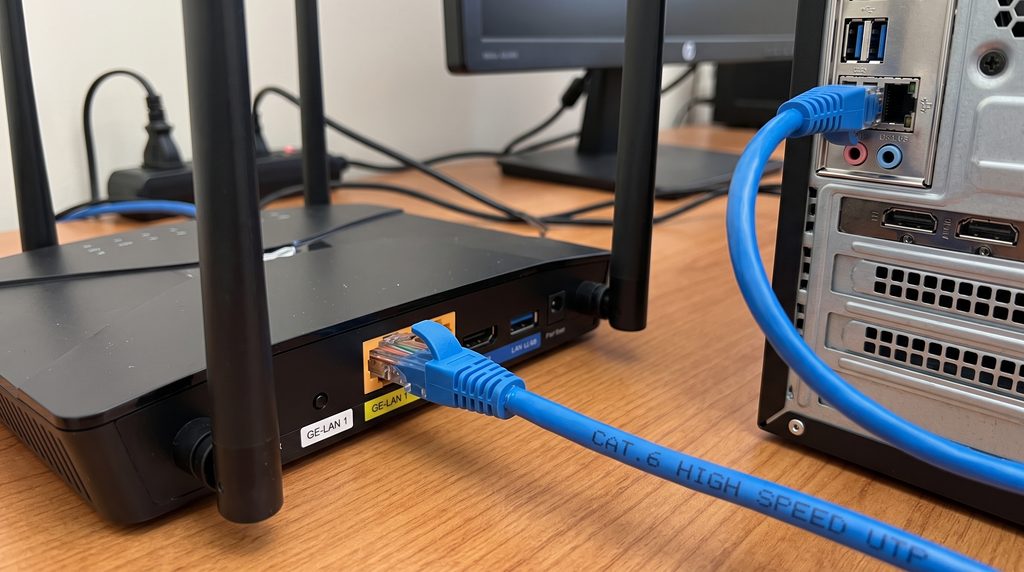
1. Cabo de Rede (Ethernet) vs. Wi-Fi: A Regra Número Um
Se você joga via sinal sem fio (Wi-Fi), essa é a principal causa das suas quedas de desempenho. O sinal de rádio sofre interferências naturais causadas por paredes, espelhos, eletrodomésticos e redes vizinhas operando na mesma frequência.
Por que o Cabo é Indispensável?
- Sem Jitter (Variação de Ping): O cabo mantém o envio contínuo de pacotes com variação próxima de zero milissegundos.
- Sem Interferência Eletromagnética: Cabos padrão Cat5e ou Cat6 entregam sinal limpo mesmo com vários dispositivos conectados na casa.
- Eliminação de Queda de Pacotes: Garante que 100% dos dados enviados pelo jogo cheguem intactos ao servidor da desenvolvedora.
2. Configurando Servidores DNS de Alta Resposta
O DNS (Sistema de Nomes de Domínio) traduz o endereço dos servidores para o IP numérico que a rede compreende. Usar o servidor DNS automático fornecido pelo modem da sua operadora frequentemente gera atrasos nas requisições iniciais de conexão.
Principais Opções de DNS Públicos Rápidos:
- Cloudflare: Primário
1.1.1.1| Secundário1.0.0.1(Focado em baixa latência e privacidade). - Google DNS: Primário
8.8.8.8| Secundário8.8.4.4(Excelente consistência e estabilidade global).
Como Mudar o DNS no Windows:
- Pressione as teclas
Win + R, digitencpa.cple pressione Enter. - Clique com o botão direito no seu adaptador de rede (Ethernet) e selecione Propriedades.
- Dê dois cliques em Protocolo IP Versão 4 (TCP/IPv4).
- Marque a opção Usar os seguintes endereços de servidor DNS e preencha com os IPs do Cloudflare ou Google.
- Clique em OK para salvar.
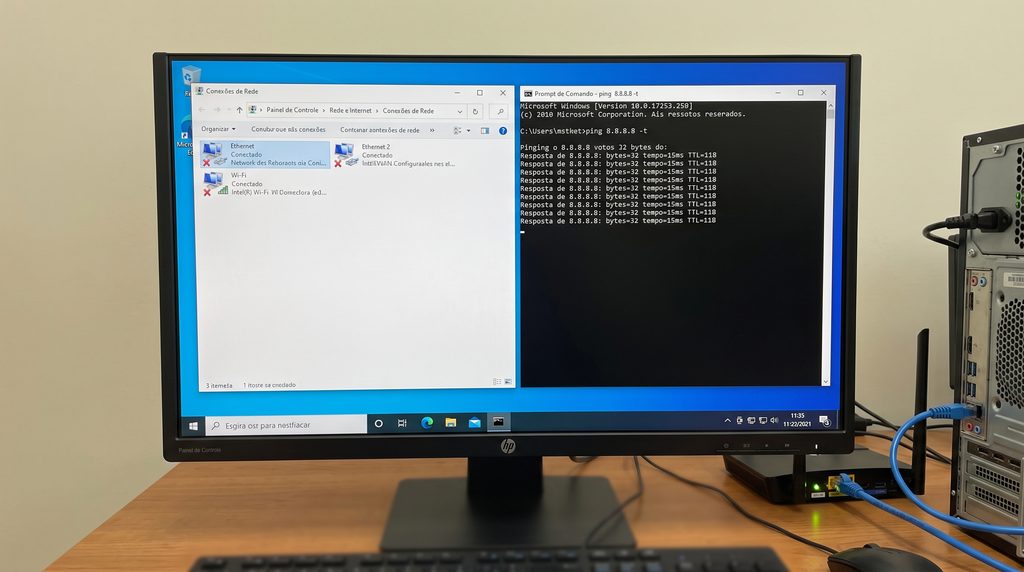
3. O Que é Bufferbloat e Como Resolver
O Bufferbloat ocorre quando o roteador acumula pacotes na fila de espera enquanto alguém na sua casa faz um download pesado, envia um vídeo ou assiste a transmissões em 4K. Essa fila gera picos de latência no exato momento em que você precisa reagir na partida.
Como Controlar o Tráfego:
- Qualidade de Serviço (QoS): Acesse a página de administração do seu roteador (geralmente pelo IP
192.168.0.1ou192.168.1.1) e ative o recurso QoS. Ele permite priorizar o tráfego do IP do seu PC Gamer sobre os demais aparelhos conectados. - Limite de Upload: O congestionamento da taxa de upload é o maior causador de ping alto. Limitar o upload de programas de torrent e sincronizadores em nuvem (OneDrive, Google Drive) durante as sessões de jogo evita a sobrecarga da rede.
4. Otimização do Adaptador de Rede no Windows
Pequenos ajustes nas propriedades avançadas da sua placa de rede onboard ajudam a evitar o modo de economia de energia durante as jogatinas:
| Parâmetro no Adaptador | Configuração Recomendada | Motivo |
| Ethernet Verde (Green Ethernet) | Desativado | Evita oscilação de consumo elétrico da porta |
| Economia de Energia (Energy Efficient) | Desativado | Garante largura de banda contínua |
| Controle de Fluxo (Flow Control) | Desativado | Evita retenção temporária de pacotes |
| Interrupção de Moderação (Interrupt Moderation) | Ativado (ou Baixo) | Equilibra o uso de processamento e resposta |
5. Como Descobrir se o Problema é da Sua Rota
Se o seu PC já está no cabo e o roteador está configurado, o problema pode estar no roteamento externo da sua operadora (os nós intermediários por onde os dados passam até o servidor do jogo).
Para testar a rota:
- Abra o Prompt de Comando do Windows.
- Digite
tracert [IP do Servidor](exemplo:tracert 8.8.8.8) e pressione Enter. - Observe os saltos (hops). Se o salto 1 (seu roteador) estiver abaixo de 1ms e o salto começar a subir excessivamente a partir do salto 4 ou 5, a lentidão está concentrada nos servidores da distribuidora de internet.
Visão Editorial do Mochila Games: Ter uma boa mira não adianta se o servidor registrar suas ações com atraso de frações de segundo. Aplicar uma conexão cabeada e gerenciar o tráfego local são atitudes simples que transformam a consistência das suas partidas online sem precisar assinar planos de internet desnecessariamente caros.
Be the first to comment